
「パソコンを持っていないけれど、副業や医療費控除、ふるさと納税の申告をしないといけない」そんなときに便利なのが、スマホを使った確定申告です。近年は、国税庁の「確定申告書等作成コーナー」やe-Taxの機能が強化され、スマホとマイナンバーカードさえあれば、自宅から申告書の作成から提出まで完結できる環境が整ってきました。一方で、「どこまでスマホでできるのか」「マイナンバーカード以外に何が必要なのか」「入力ミスや暗証番号ロックなどのリスクはないのか」といった不安や疑問を持つ人も多いでしょう。
本記事では、スマホで確定申告を行うための事前準備と具体的な手順に加え、メリット・デメリット、よくあるつまずきポイントや注意点まで、はじめての人でも迷わないように解説します。
目次
スマホ確定申告では、まずスマートフォンのブラウザから国税庁の「確定申告書等作成コーナー」にアクセスし、画面案内に沿って所得税の確定申告書を作成します。
作成した申告書は、マイナンバーカード方式やID・パスワード方式を使って本人確認を行い、そのままe-Taxで電子送信する仕組みです。計算結果や申告書はPDFで保存でき、データ形式(.data)で保存しておけば、翌年以降の申告や作業の続きにも利用できます。
また、スマホ確定申告は給与所得者や年金受給者で、医療費控除・ふるさと納税(寄附金控除)・年末調整で処理しきれなかった生命保険料控除などを申告したい人に広く対応しているのも特徴です。副業の雑所得や、公的年金、特定口座での株式・投信の譲渡や配当などをはじめ、青色申告決算書・収支内訳書についても、作成済みデータを確定申告書と一緒にe-Taxで送信でき、近年はスマホからの入力にも対応が進んでいます。
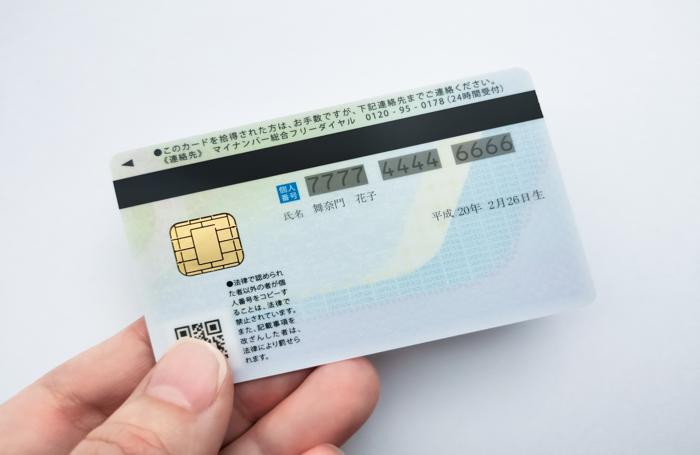
スマホで確定申告を行う場合、以下の準備が必要です。
| ・スマートフォン本体・通信環境・対応機種の確認 ・マイナンバーカードと暗証番号(2種類) ・マイナポータルアプリ・確定申告書等作成コーナーへのアクセス環境 ・申告に必要な書類・データ |
以下で、それぞれ解説します。
スマホで確定申告を行うには、まずAndroid・iPhoneいずれの場合も、安定してインターネット接続ができるスマートフォン(またはタブレット)が必要です。また、利用している端末が最新のOSやブラウザにアップデートされているかも確認しておかなくてはなりません。
マイナンバーカード方式を利用する場合は、端末がマイナンバーカードの読み取り(NFCなど)に対応していることが条件です。対応可否は、事前に国税庁の「利用環境」ページなどで、自分の端末が対象機種に含まれているかを確認しておくと安心でしょう。
スマホからマイナンバーカード方式で確定申告を行うには、マイナンバーカード本体に加えて、2種類の暗証番号が必要です。
1つ目はログインなどに使う4桁の「利用者証明用電子証明書パスワード」、2つ目は申告データへ電子署名を行うための6〜16桁の「署名用電子証明書パスワード」です。いずれかを忘れている場合、一定回数以上間違えるとロックされ、市区町村役場での再設定が必要になるため注意しましょう。
マイナンバーカード自体をまだ持っていない場合は、郵送・オンライン申請・対応している証明写真機などから申請できるため、申告期限に間に合うよう早めに手続きを済ませておかなくてはなりません。
マイナンバーカード方式を使う場合は、事前にスマートフォンへ「マイナポータル」アプリをインストールしておく必要があります。このアプリを通じてマイナンバーカードを読み取り、e-Taxに必要な本人確認や各種データ連携を行うイメージです。
申告書自体は、スマホのブラウザから国税庁の「確定申告書等作成コーナー」にアクセスして作成します。作成コーナーにはスマホ向けの画面が用意されており、画面案内に沿って所得や控除を入力していけば、そのままe-Tax送信まで完結できる設計です。
スマホによる確定申告でも、正しく入力するための書類やデータ準備は欠かせません。給与所得者の場合、勤務先から交付される「源泉徴収票」、年金受給者なら「公的年金の源泉徴収票」、報酬等がある場合は支払調書が手元にあるとスムーズです。
さらに、生命保険料控除や地震保険料控除などの「控除証明書」、医療費控除をする場合は医療費の領収書や「医療費通知」、ふるさと納税を申告するなら寄附金受領証明書も揃えておく必要があります。マイナポータル連携を利用すれば、源泉徴収票や医療費情報、ふるさと納税等の一部データは自動取得・自動入力できるため、紙の証明書を見ながら手入力する手間を減らせる点も押さえておくと便利です。
スマホで確定申告を行う手順は、以下のとおりです。
| ・作成コーナーにアクセスし、申告区分・年分を選択 ・マイナンバーカード方式で本人確認を行う ・収入・所得の入力(給与・副業・年金・事業) ・控除(医療費・ふるさと納税・各種保険料)を入力 ・内容確認〜マイナンバーカードで電子署名 ・送信 ・納税または還付の受取方法を確認 |
それぞれの手順を確認しておきましょう。
まず、スマホのブラウザから国税庁「確定申告書等作成コーナー」にアクセスし、「作成開始」→「所得税」を選択します。
次に、対象となる年分(例:令和7年分)を選び、「マイナンバーカード方式(e-Tax)」を選択して申告方法を決定しましょう。確定申告特集ページなどで、その年分の申告期間(通常2月中旬〜3月中旬)を事前に確認しておくと安心です。
申告方法でマイナンバーカード方式を選ぶと、「マイナンバーカードをお持ちですか?」と表示されるので「はい」をタップします。その後、マイナポータルアプリが起動し、4桁の利用者証明用電子証明書パスワードを入力してから、スマホのNFC位置にマイナンバーカードをかざして読み取りを行いましょう。
読み取りがうまくいかない場合は、スマホケースを外す、カードをアンテナ位置にしっかり密着させる、端末を動かさず数秒待つことなどがポイントです。
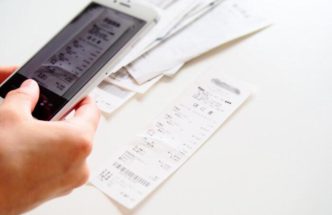
本人確認後は、給与・年金・副業などの所得を順に入力します。給与所得は「給与所得の入力」画面で、源泉徴収票の支払金額や源泉徴収税額などをスマホ画面の項目に従って転記しましょう。対応しているケースでは、スマホのカメラで源泉徴収票を撮影し、自動読み取りで入力する方法も利用できます。
公的年金は「公的年金等」欄から源泉徴収票の数値を入力し、副業の雑所得・事業所得は「事業・雑・その他の所得」から区分を選び、売上・報酬・経費などを入力していきます。
所得の入力が終わったら、医療費控除や寄附金控除など各種控除を入力します。医療費控除は「医療費控除の入力」画面で、医療費通知や領収書を基に支払額などを入力するか、事前に集計したデータを読み込むことが可能です。
ふるさと納税は「寄附金控除」から寄附先自治体名や金額、日付を入力し、必要に応じて複数件を追加します。社会保険料控除や生命保険料控除、地震保険料控除などは、それぞれの控除画面で控除証明書の記載内容に沿って金額などを入力しましょう。
マイナポータル連携を使うと、給与・年金・生命保険料・ふるさと納税など一部の控除情報を自動入力できる点も便利です。
入力が一通り終わったら、「計算結果確認」画面で所得税額や還付・納付額を確認しましょう。内容に問題がなければ、e-Tax送信のための電子署名手続きへ進み、再びマイナポータルアプリを起動して署名用電子証明書パスワード(6〜16桁)を入力し、マイナンバーカードを読み取ります。
電子署名済みのデータを送信すると、e-Tax側で受付が行われ、「受信通知(メッセージボックス)」で受付結果を確認することが可能です。申告書はPDFやデータファイルとして保存でき、控えの印刷や翌年の申告への再利用もできます。
還付になる場合は、作成コーナー内で登録した「還付金受取口座」に、税務署の処理後にまとめて振り込まれる流れです。納付が必要な場合は、国税庁の案内に沿って、ダイレクト納付(預貯金口座からの振替)、インターネットバンキング、クレジットカード納付、スマホ決済アプリ(QRコード)、金融機関・コンビニ窓口などから方法を選択します。
納付期限は所得税の申告期限と同日となるため、スマホでの申告作業を早めに終わらせ、オンライン納付の設定や振替納税の申込なども余裕をもって済ませておくことが重要です。
スマホで確定申告を行うことで、以下のようなメリットが得られます。
| ・自宅から申告〜送信まで完結できる ・パソコン不要・紙の作成も不要 ・還付が早くなるなど、e-Tax特有のメリット |
以下で、各内容について解説します。
スマホで確定申告を使えば、税務署に出向かなくても、税務署に行かず、自宅から申告書の作成から送信まで完結できます。したがって、平日に休みを取って窓口に並ぶ必要がなく、通勤時間や待ち時間も発生しません。
手続き自体はインターネット経由で行うため、申告期間中であれば24時間いつでもアクセスでき、自分の空き時間に少しずつ入力を進めることが可能です。仕事や家事の合間に「今日はここまで」と区切りながら作業できるのは、忙しい人にとって大きなメリットといえるでしょう。
パソコンがなくても手元のスマートフォンさえあれば確定申告を完了できることは、スマホによる確定申告の大きなメリットです。画面が小さい点に注意は必要ですが、基本的な流れや入力項目はPC版と同様に用意されており、紙の申告書を印刷して税務署に持参・郵送する手間も省けます。
近年は、給与の源泉徴収票をスマホカメラで撮影して自動読み取りできる機能や、マイナポータル連携で源泉徴収票・医療費情報・ふるさと納税などのデータを自動入力する仕組みも整っています。これにより、手入力の負担や転記ミスのリスクを減らしつつ、スマホだけで完結させやすくなっているのもメリットです。
スマホでの確定申告でe-Taxを利用すると、書面で提出した場合と比べて、還付金が振り込まれるまでの期間が短くなる傾向があります。電子データで申告内容が即時に税務署へ届くため、受付から処理までの流れが効率化されているためです。
また、一度作成した申告データは、PDFやデータファイルとして保存できるため、翌年以降の申告の際に「前年の内容を呼び出して修正する」形で再利用できます。住所や口座情報、よく使う控除などを毎年ゼロから入力する手間を減らせるため、継続的にe-Taxを利用するほど作業効率が上がる点も、スマホ申告×e-Taxならではのメリットです。

多くのメリットがあるスマホによる確定申告ですが、デメリットもあります。以下で、どのような注意が必要なのかを解説します。
スマホの画面はPCに比べて小さく、一度に表示できる情報量も限られるため、項目数の多い申告内容では金額やチェック欄の見落とし・誤入力が起きやすくなるのはデメリットです。特に、複数の所得や控除を行き来しながら入力する場合、スクロールのし忘れやタップミスで必要な欄を飛ばしてしまうリスクがあります。
また、目や肩が疲れやすく「途中で集中力が切れてしまう」「確認がおろそかになる」と感じる人も少なくありません。
スマホ申告でマイナンバーカード方式を利用するには、NFCなどでマイナンバーカードを読み取れるスマホが必要で、対応していない機種ではこの方式が使えません。
さらに、マイナンバーカード本体に加え、4桁の利用者証明用電子証明書パスワードと、6〜16桁の署名用電子証明書パスワードを事前に把握しておかなくてはなりません。
暗証番号を忘れると、市区町村窓口での再設定が必要になります。
事業所得が複数ある、減価償却資産が多い、各種特例や損失繰越を使う、不動産や株式・投信の取引が多数あるなど、申告内容が複雑な人にとって、スマホの小さな画面だけで全体像を把握するのは難しくなりがちです。画面切り替えやスクロールが増えるほど、入力漏れや金額の転記ミス、重複計上などのリスクも高まるでしょう。
そのため、複雑な決算書・収支内訳書の作成や、特例適用の判定が必要な場合は、PC版の作成コーナーやクラウド会計ソフトを使って大きな画面で確認しながら作業する、あるいは税理士に相談してチェックしてもらうといった方法を組み合わせたほうが、ミスの防止につながります。
ここからは、スマホの確定申告でよくある質問と回答をまとめました。
スマホから国税庁の「確定申告書等作成コーナー」にアクセスし、e-Taxで送信すれば、多くのケースでパソコンがなくても確定申告を完結できます。給与所得・年金・医療費控除・ふるさと納税など、典型的なパターンであればスマホ申告の対象に含まれていますが、入力項目が多い人や特例を多用する人は、画面が広いPCの方が全体を把握しやすく安全です。
本来は、マイナンバーカード方式で本人確認・電子署名を行うのが基本です。かつて税務署で発行された「ID・パスワード方式」の利用者は、マイナンバーカードがなくてもスマホからe-Tax送信を行えます。ただし、この方式はマイナンバーカード普及までの暫定的な対応とされており、2025年10月1日以降はID・パスワードの新規発行が停止されているため注意が必要です。
すでにID・パスワードを取得している人は当面利用を継続できますが、今後の取り扱い(廃止時期など)は国税庁から改めて案内予定とされているため、これからはじめてe-Taxを利用する人は、原則としてマイナンバーカード方式を前提に準備しておくことをおすすめします。
副業が雑所得や事業所得に該当する場合でも、スマホ版の作成コーナーから所得区分を選び、売上や経費を入力して申告することは可能です。収支内訳書や青色申告決算書についても、事前に作成済みの内容をスマホから入力・e-Tax送信できる仕組みが整備されています。
ただし、取引件数が多い、複数事業・減価償却・各種特例を使うなど内容が複雑な副業の場合は、PC版や会計ソフト、税理士によるチェックと併用したほうがミスや漏れを防ぎやすく安全です。
医療費控除やふるさと納税(寄附金控除)は、いずれもスマホ版の作成コーナーから入力できます。医療費控除は、医療費通知や領収書、医療費集計フォームなどから金額を入力でき、ふるさと納税は寄附先自治体名・金額・日付などを入力する形式です。
さらに、マイナポータル連携を設定しておけば、医療費通知情報やふるさと納税の証明書データなど、対象となる控除証明書を自動で取得・自動入力できるため、手入力の負担を大きく減らせるでしょう。
e-Taxで申告した場合、書面提出よりも還付金の処理が比較的早くなる傾向があります。通常の時期で2〜3週間程度、繁忙期には1か月前後が目安です。ただし、実際の振込時期は税務署の処理状況や申告内容、還付手続きの混雑状況によって変動します。
還付金をスムーズに受け取るためには、申告書の口座情報を正確に入力し、できるだけ申告開始直後など混雑しにくい時期にe-Taxで申告しておくとよいでしょう。

近年「スマホ×マイナンバーカード」で確定申告がより身近なものになりました。ただし、スムーズに手続きを行うためには、事前準備をしたうえで、手順や注意点を把握しておくことも必要です。
今年からスマホ申告に挑戦したい人は、まずマイナンバーカードと暗証番号をチェックし、余裕をもって作業を始めましょう。また、正しく確定申告を行うためには、税理士などの専門家への相談も視野に入れる必要があります。
税理士を探す際には、税理士紹介ドットコムの活用がおすすめです。手数料なども一切不要で、北海道から沖縄まで、全国のご希望のエリアで税理士をご紹介することが可能です。ぜひ、お気軽にご相談ください。